ARES - Control de misión
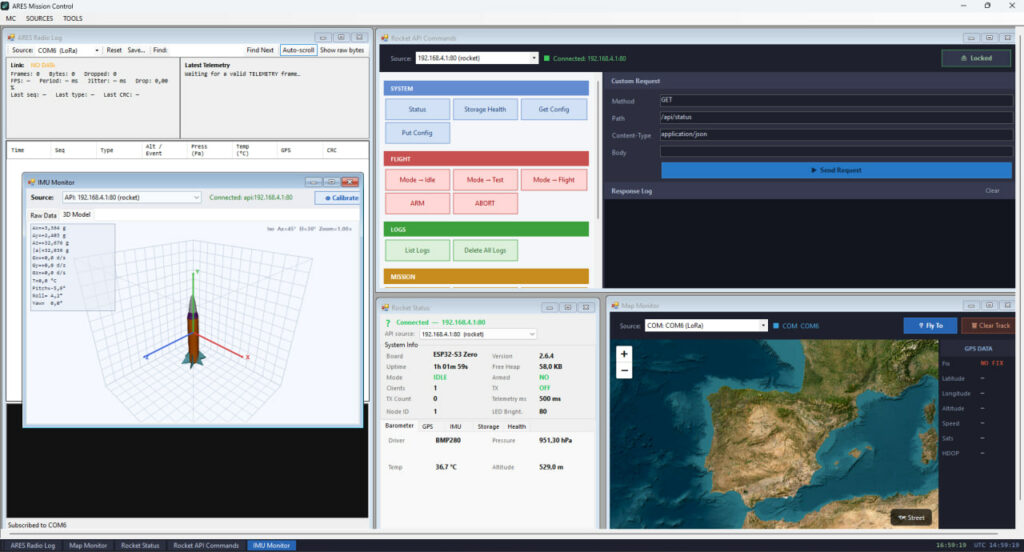
ARES-MC (ARES Mission Control) es una aplicación de escritorio desarrollada para el monitoreo, control y gestión de telemetría en tiempo real de cohetes experimentales. Está diseñada para proporcionar a los operadores una interfaz completa desde la cual supervisar el estado del sistema, visualizar datos de vuelo, administrar sesiones de misión y comunicarse con el hardware mediante conexiones seriales o de red.
Hasta que haya un instalador oficial, hay que compilar la aplicación con Visual Studio >=2026.
Añadir fuentes de datos
El primer paso cuando ya tenemos funcionando Ares-MC es añadir las fuentes de hardware para empezar a recibir datos. Para empezar, debemos tener una placa ESP32 con el firmware ARES instalado y funcionando, y un LoRa (DX-LR03) conectado por USB al ordenador, que será el encargado de recibir la telemetría por radio.
Para añadir la conexión API a ARES, primero debemos conectarnos al punto de acceso wifi de la propia placa (recuerda que necesitamos ver la contraseña y token por puerto serie cuando instalamos el firmware). Una vez conectados al wifi, copiamos el ARES API token y lo introducimos en MC -> config -> api.token y lo guardamos.
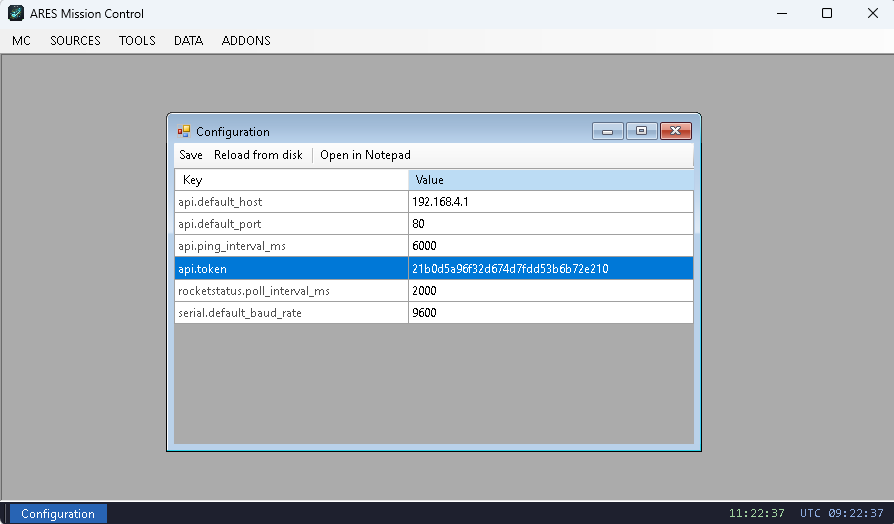
Una vez añadido el token, procedemos a añadir las fuentes:
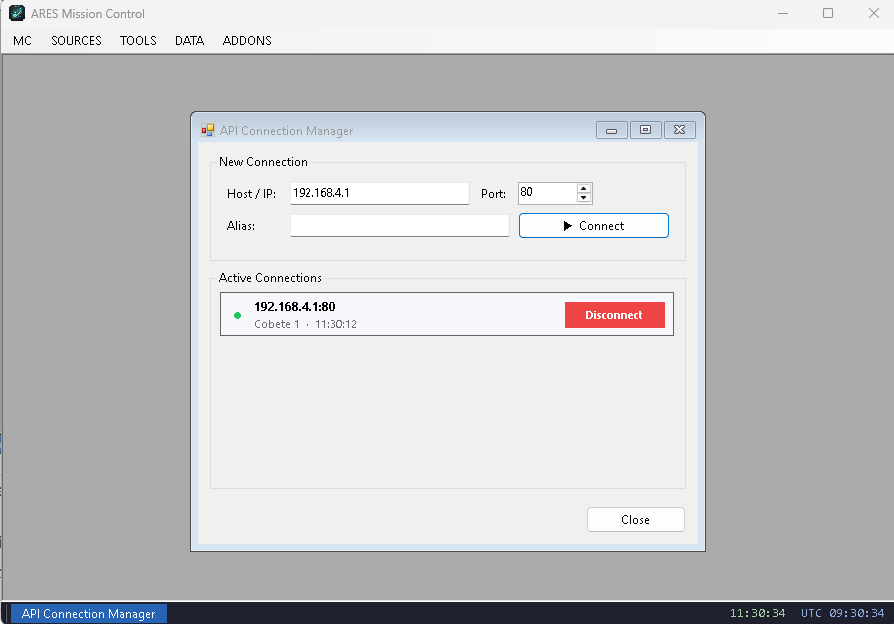
Para añadir la API de ARES, seleccionamos Sources -> API -> Manage. Si no lo has cambiado, el host por defecto es 192.168.4.1 y el puerto 80. Podemos asignar un alias para que sea fácil de identificar más adelante (por ej, Cobete 1) y pulsamos Connect.
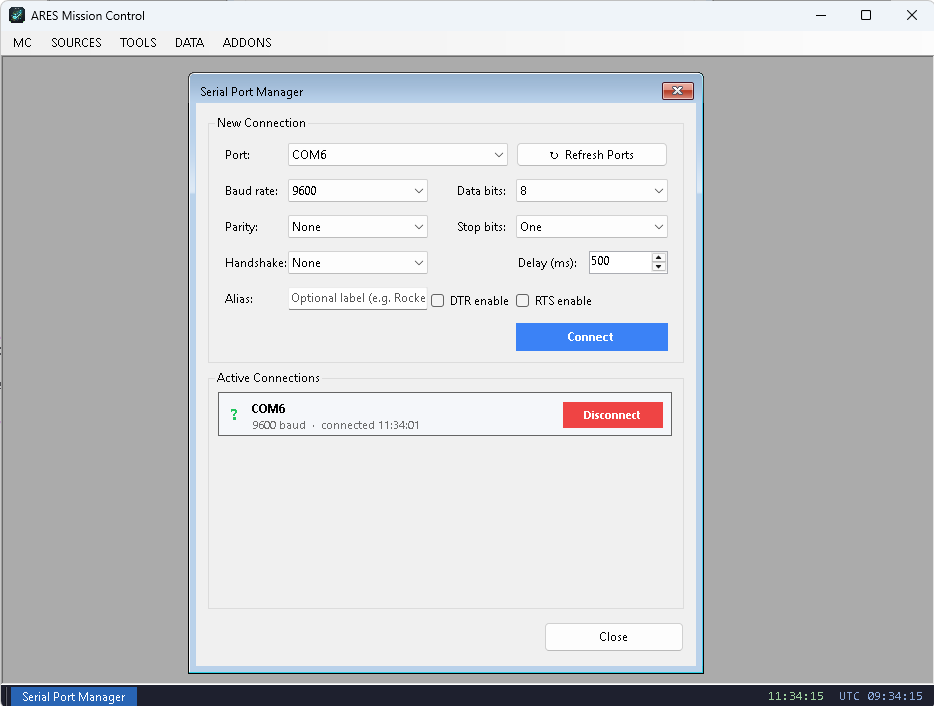
Si ya tenemos el LoRa conectado, el procedicimento es similar: seleccionamos Sources -> Serial -> Manage y añadimos el puerto COM del dispositivo (si no estás seguro, puedes revisar el administrador de dispositivos de Windows para comprobar qué puerto COM se ha asignado).
Con estas 2 conexiones configuradas, ya podemos empezar a usar ARES-MC con normalidad, tanto para configurar el cohete, como para recibir la telemetría por radio.
Sesiones
Para que el uso de ARES-MC sea más cómodo, no tienes por qué configurar todo cada vez que lo abres, sino que puedes guardar una sesión en cualquier momento. En las sesiones se guardan los dispositivos conectados y las ventanas que tengas abiertas en ese momento, y las puedes restaurar en cualquier momento.
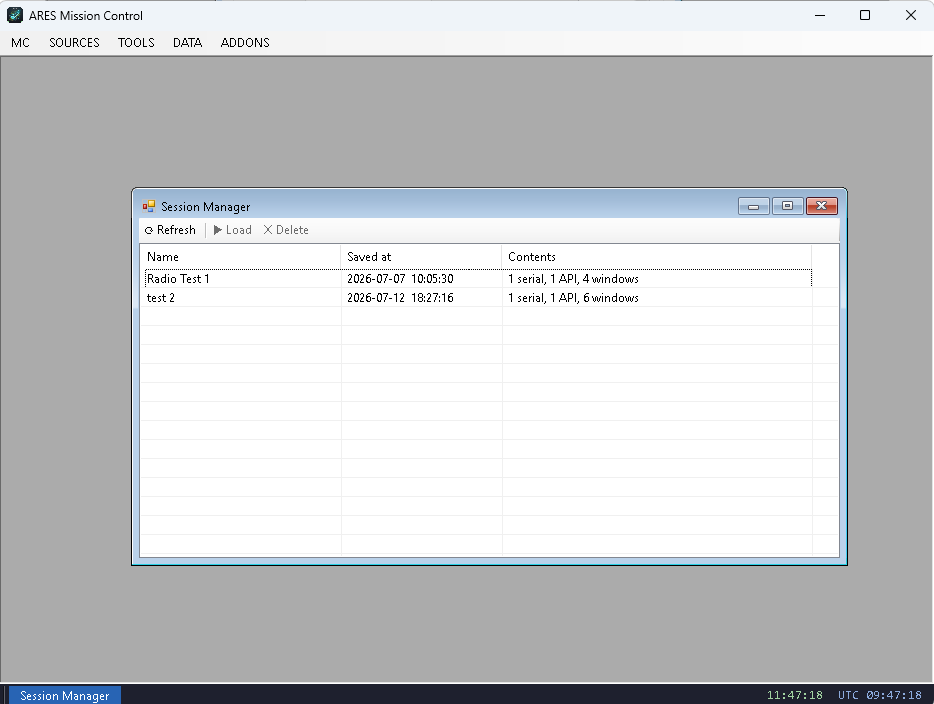
Para guardar una sesión, solo selecciona MC -> Sessions -> Save session y asígnale un nombre.
Cuando seleccionas MC -> Sessions aparece un listado con todas las sesiones guardadas, para activar una solo le tienes que hacer click y ARES-MC se configura y abre las ventanas guardadas de esa sesión.
Herramientas, Datos y Addons
Tools -> Logs
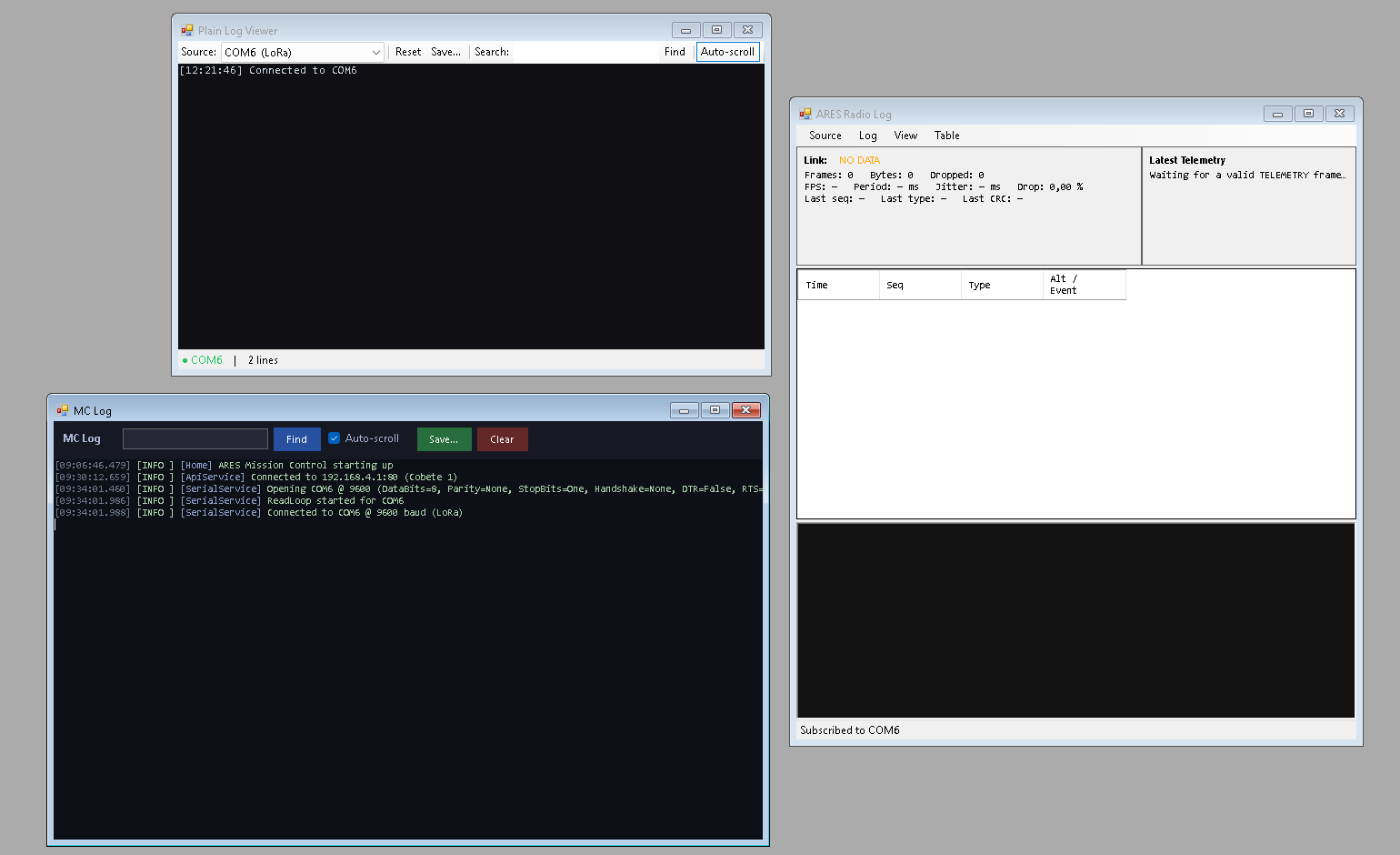
En esta sección podemos encontrar las herramientas destinadas al logging. Por ahora son 3. Recuerda que en todas las ventanas tenemos que seleccionar una fuente de datos (source).
Plain Log viewer: sirve para mostrar logs planos de dispositivos COM (por ej, para ver la salida de debug de la placa ARES)
ARES Radio Log: es el visor de telemetría por radio. Se pueden configurar los campos que se muestran y se pueden guardar para diferentes sesiones.
MC Log: el log del propio programa de ARES-MC, por si falla algo tenerlo a mano.
Tools -> Rocket
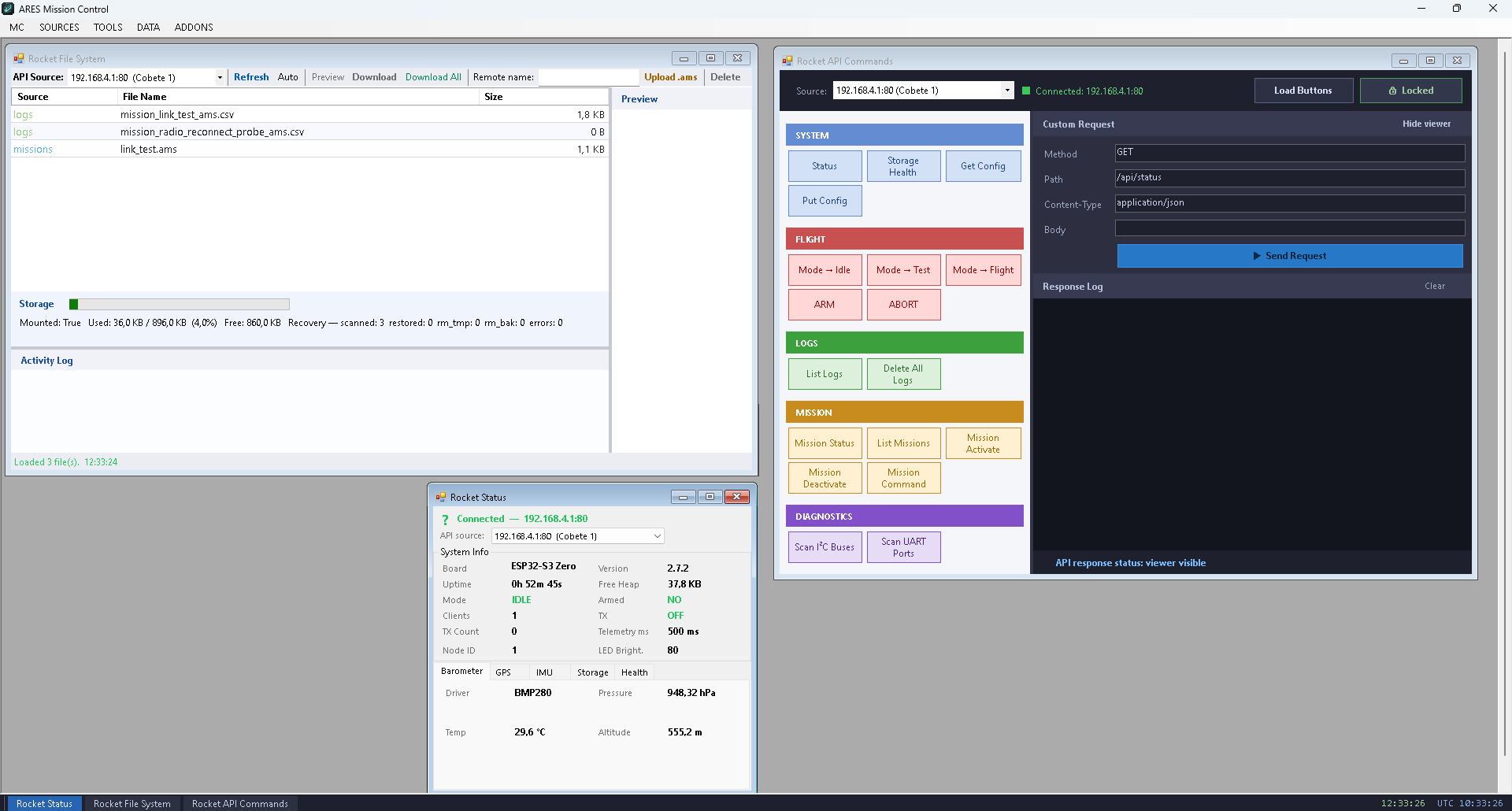
Aquí tenemos las opciones directamente relacionadas con el cohete, para ver el estado, configurarlo y lanzar acciones.
Rocket Status: sirve para ver el estado del cohete (versión del firmware, estado de los sensores,…)
Rocket File System: desde aquí puedes gestionar el sistema de ficheros de ARES: Puedes subir archivos de misión .ams o descargar los archivos de log generados en los vuelos.
Rocket API commands: el panel de control del cohete. Permite enviar peticiones API para realizar acciones en el cohete, por ej, activar misión, empezar vuelo, etc. Los botones son configurables.
Tools -> Monitors
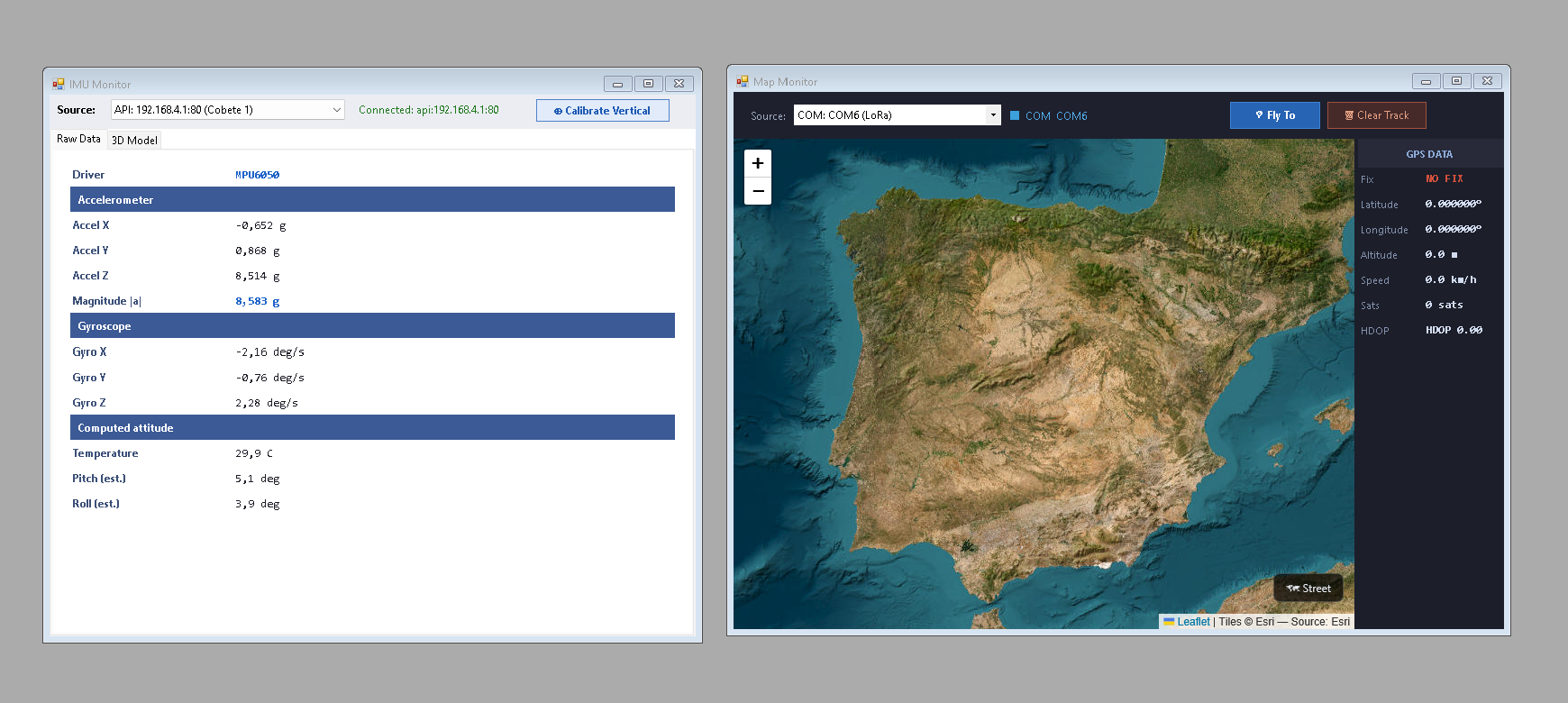
Por ahora tenemos 2 monitores de datos. (Los monitores se pueden conectar a fuentes API o seriales):
IMU Monitor: Para ver las fuerzas del acelerómetro y la posición del cohete en 3D.
MAP Monitor: Para ver en un mapa el sitio donde está el cohete (Muy interesante para ir a recuperarlo a tiro fijo).
Data
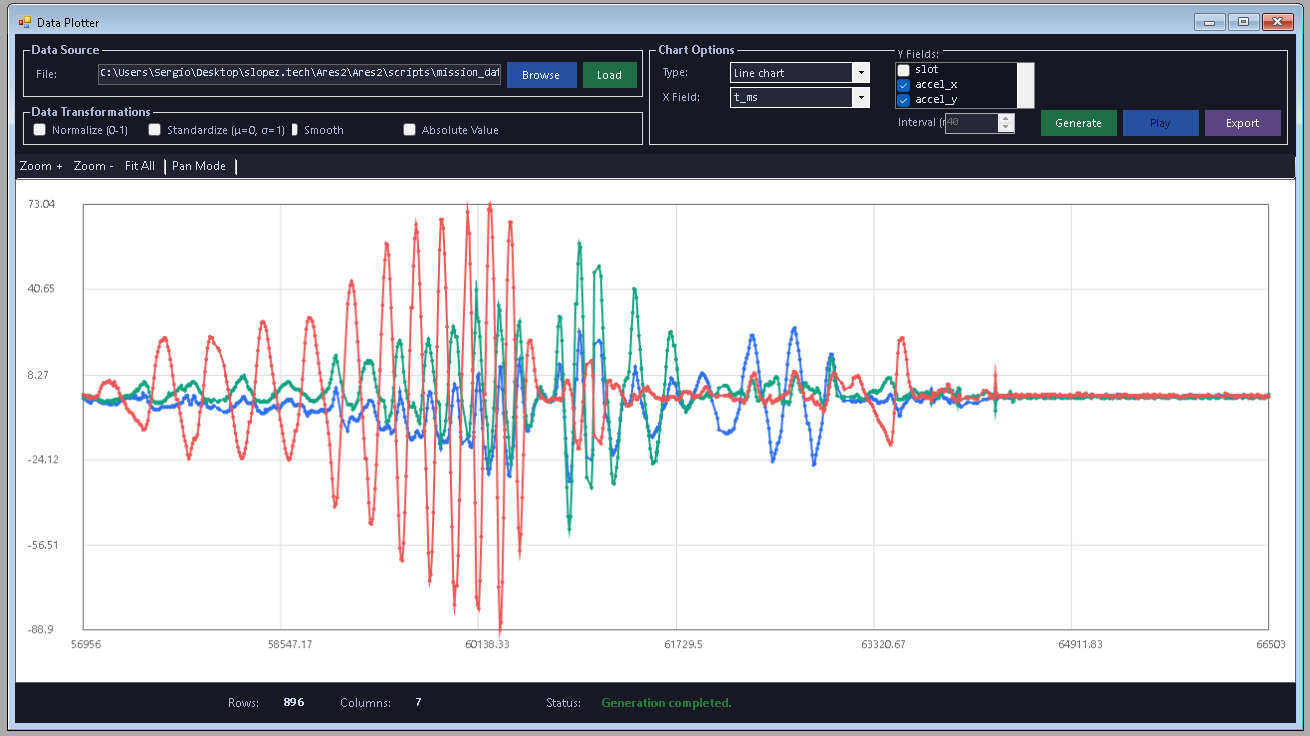
En el menú Data por ahora solo se encuentra un plotter para archivos CSV. La idea es descargar con Ares File System los archivos .csv después de una misión y poder exportarlo en gráficas.
El Plotter aún está en desarrollo y no es muy fiable, así que te recomiendo usar por ej un excel para generar gráficas con los .csv por ahora.
Más adelante también se incluirán formas de exportar los datos a por ej. vídeos u otros tipos de visores.
Addons
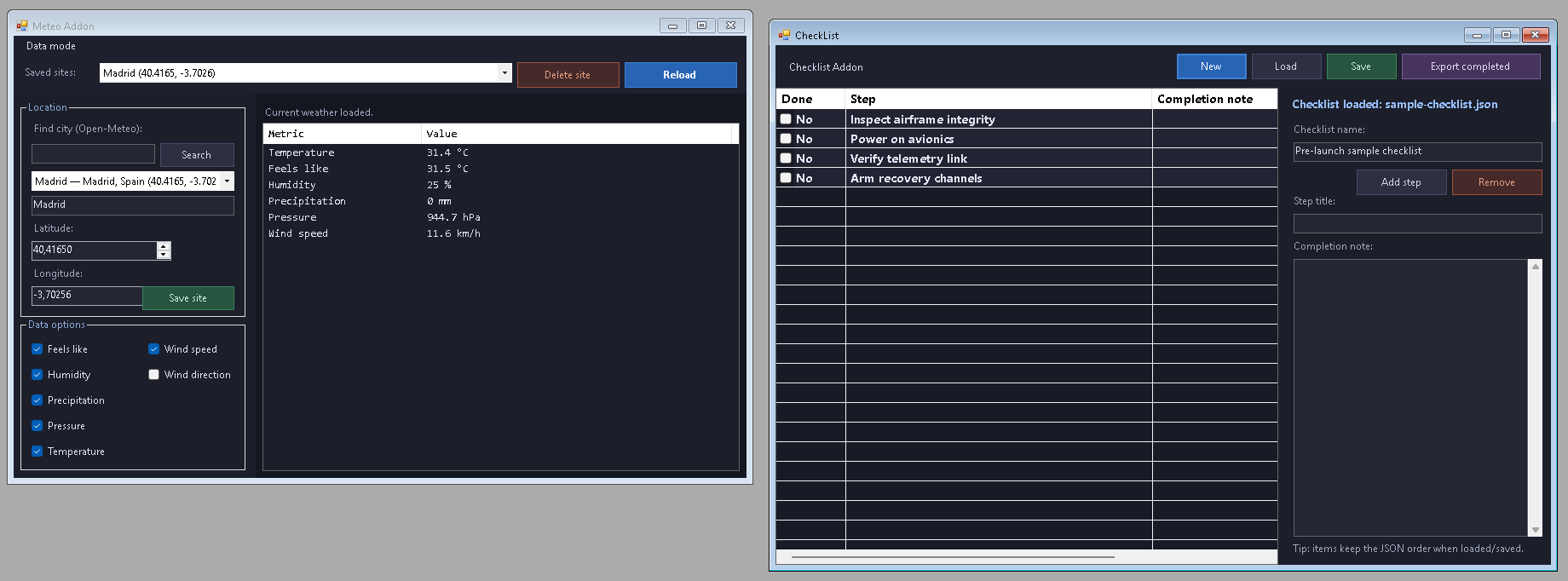
Los addons son extensiones no relacionadas directamente con el cohete o los datos. Por ahora tenemos 2:
Meteo: fácil: para ver el tiempo en un sitio en concreto.
Checklist: permite crear tus propias lista de comprobación. Muy útil para que no se te olvide ningún paso para lanzar los cohetes con seguridad.